典型使用场景
今すぐ試す: ツールを開く — https://yozzytools.com/ja/compress
関連ツール
https://yozzytools.com/ja/compress
企業間の情報共有や顧客への資料配布など、PDFはビジネスの様々な場面で活用されています。しかし、送信先のメールサーバーの容量制限や、Webサイトでのページ読み込み速度の問題が生じることもあります。具体的に、契約書やパンフレットなどの長大な文書を転送する際、ファイルサイズが大きすぎるとアップロードやダウンロードに時間がかかり、ビジネス機会を損失してしまう恐れがあります。
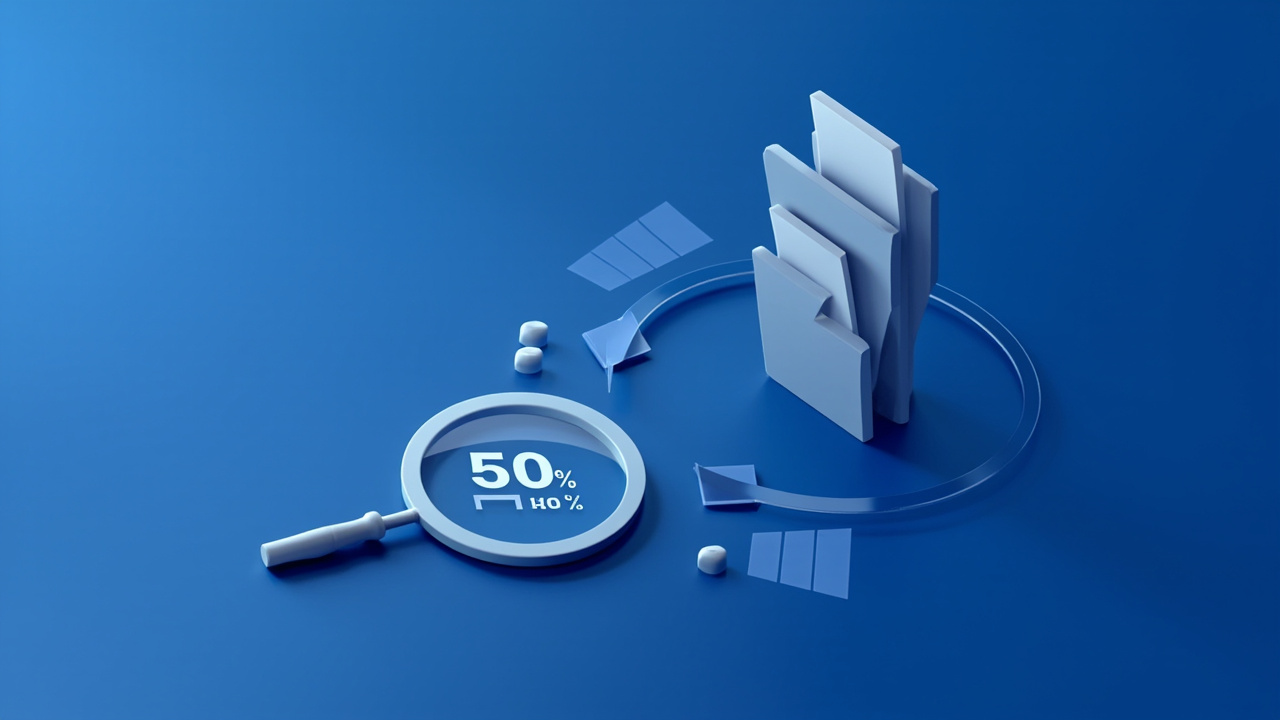
そこで、PDFの圧縮テクニックを駆使して、これらの問題を解決することが可能になります。ここでは、具体的な状況別に、ファイルサイズを50-80%削減しながら品質を維持する方法を解説していきます。
情况A:大量のテキスト情報が含まれるPDF
大量のテキストが含まれるPDFの圧縮には、まずオプションの見直しが肝心です。高品質のテキストと画像を維持しながら、不要なファイル属性やオーバーヘッドを除去することを目的とします。
具体的な処理方法として、PDF最適化ツールを活用し、サブセットフォントの削除や圧縮設定を調整することが挙げられます。たとえば、文字主体の書類の場合、フォントを画像ではなく文字として埋め込むことで、ファイルサイズを大幅に削減できます。
テキストPDF圧縮の実践テクニック
実際の例を見てみましょう。5MBのテキストPDFを圧縮したところ、適切な設定により、そのファイルサイズは1MB以下にまで削減されました。圧縮には注意点もあります。例えば、英数字のフォントをサブセット化する際には、文字化けなどが発生しないよう、エンコーディング設定を正しく行うことが必要です。
ここがポイントです。テキスト情報の多いPDFでは、圧縮の際に注意深く最適化オプションを選択することで、大幅なサイズダウンを実現しつつも読みやすさを保つことが可能となります。
情况B:画像や図版が主なPDF
図版や画像が多く含まれるPDFは、特に画像圧縮のテクニックが重要になってきます。画像が高解像度であり過ぎたり、非効率的な画像形式で埋め込まれている場合、その分だけファイルサイズも大きくなってしまうのです。
圧縮に際しては、画像解像度の調整と、画像形式の変換が主な作業となります。JPGやPNG形式の画像を埋め込んでいる場合は、透過度を維持したままファイルサイズを圧縮できるWebP形式への変換を検討してみても良いでしょう。
画像PDF圧縮の実践テクニック
また、一例として、カラー画像をグレースケールに変換することで、大幅なサイズダウンが見込めます。150MBのカラー画像PDFをグレースケール化し、さらに画質を維持したまま最適化することで、約30MBまでファイルサイズを減らすことに成功した事例もあります。
基本的に、画像の質感や鮮明さを保ちながら、最適化するための様々な設定を駆使することが肝要となります。
情况C:ハイブリッドコンテンツが含まれるPDF
テキストと画像を複合的に含むハイブリッドコンテンツのPDFは、最も圧縮の効果が読み取りにくい場合があります。これらのPDFを圧縮する際は、個々の要素に対する最適化の組み合わせが必要です。
ここでは、画像圧縮ツールとテキスト圧縮ツールを併用することが有効です。テキスト部分の圧縮で注意すべきは、フォントや言語設定です。正しい設定を行わないと、PDF内の文字表示が乱れてしまう場合があります。
ハイブリッドPDF圧縮の実践テクニック
例えば、一連の営業資料で50ページのPDFを圧縮した際、テキストをサブセット化し、画像を低解像度に変換した結果、サイズが50MBから10MBにまで軽量化できました。このように、多様な要素を持つPDFも適切な最適化を行うことで、50-80%のサイズダウンが可能なのです。
実は、細部にわたる設定を丁寧に行うことで、視認性を損なうことなく、より効率的な圧縮を図ることができます。
選択建議
数多くの圧縮ツールや設定から最適なものを選ぶのは容易なことではありません。そこで、何を基準に選ぶべきかを明確にしておきましょう。
まず、ツールの信頼性と使いやすさが重要です。圧縮後の品質保持を保証するツールを選び、定期的にバージョンアップデートされるものを選ぶと良いでしょう。また、無料版と有料版の違いを理解し、必要な機能が含まれているかを確認することが肝心です。
ツール選択の重要性
無料ツールは初期投資なしで始められるメリットがある反面、機能制限や広告表示の問題があることを忘れてはなりません。有料ツールでは、高度な機能やユーザー対応を期待できますが、コストを踏まえた上で選択することが求められます。
正直に言うと、ツールごとに操作感や圧縮結果は異なるため、数種類のツールを試してみて、最も自分に合ったものを選ぶのが賢明な方法です。
最新テクノロジーと今後の展望
技術の進歩によって、PDF圧縮のテクノロジーも日々進化しています。AIを活用した最適化ツールや、クラウドベースの圧縮サービスは今後のトレンドとなるでしょう。
AI技術により、自動で最適な圧縮設定を提案してくれるツールが増えてきています。これらのツールは、画像やテキストそれぞれの特性を自動的に分析し、最適な圧縮方法を適用してくれるため、手作業での圧縮よりも効率的かつ高品質に仕上げることが可能です。
将来の展望
これにより、PDFの圧縮にかかる手間や時間を大幅に削減することができるでしょう。加えて、クラウドサービスを利用することで、大容量のファイルでも迅速に圧縮が可能です。例えば、大きな画像ファイルを含むPDFの処理も、クラウド上で行われるため、ローカルマシンの性能を問わずに利用できる点も大きなメリットです。
基本的に、これらの進化したサービスを利用することで、より快適な業務環境を実現することができるでしょう。
FAQ
テキストPDFを効率よく圧縮するにはどうすればよいですか?
効率的なテキストPDF圧縮には、最適なサブセットフォントの選択と、画像フォーマットの変換が重要です。また、PDF最適化ツールを用いて不要なファイル属性を削除することも有効です。例えば、高品質のまま5MBのテキストPDFを1MB以下に圧縮することも可能です。
画像が中心のPDFファイルをサイズ削減する方法は?
画像中心のPDFは、画像の解像度を下げ、効率的な画像フォーマットへの変換が効果的です。例えば、カラー画像をグレースケール化し、WebP形式に変換することで、大量の容量削減を図ることができます。150MBのカラー画像PDFを約30MBまで減らした事例もあります。
ハイブリッドコンテンツを含むPDFを圧縮する場合、何に注意すべきですか?
ハイブリッドコンテンツのPDF圧縮時は、個々の要素に対する最適化の組み合わせが必要です。テキスト部分ではフォントや言語設定に注意し、画像部分は低解像度への変換などを行います。特に、無料ツールでは機能制限があるため、複合的なコンテンツを扱う際は有料ツールも視野に入れましょう。
PDF圧縮ツールを選ぶ基準は何ですか?
信頼性と使いやすさ、機能面やアップデート頻度、無料版と有料版の違い、サポート体制などが、PDF圧縮ツールを選ぶ際の重要な基準となります。特定のニーズに合わせ、複数のツールを試すことも重要です。
AIを活用したPDF圧縮ツールのメリットは何ですか?
AI活用のPDF圧縮ツールは、自動的に最適な圧縮設定を提案してくれます。これにより手作業での圧縮よりも効率的かつ高品質な結果を期待できます。特に画像やテキストそれぞれの特性を自動分析し、最適な圧縮方法を適用してくれるため、大幅な時間削減につながります。
クラウドベースの圧縮サービスの優位性はどこにありますか?
クラウドベースの圧縮サービスの優位性は、大容量のファイルでも迅速に圧縮が可能な点です。クラウド上で処理が行われるため、ローカルマシンの性能を問わずに利用でき、例えば大きな画像ファイルを含むPDFでもスムーズに処理することが可能です。また、常に最新の機能が提供されるため、常に効率的な圧縮を実現できます。
関連するPDFツール
このガイドをそのまま試せます — すべてのツールはブラウザ内で動作し、アップロードは不要です: